概览
库存是你的业务的中心。库存真的很复杂, 但是在Odoo中, 无论是收货还是发货都简单得不能再简单了。我们将在本文档中演示从收货到发货是如此的简单。
Odoo库存模块和其他的应用完全的集成, 例如 采购 , 销售 或 库存 。但它不局限于这些过程, 它还能完全的与 电商 , 生产 , 维修 等模块集成。
如何处理收货?
安装采购模块
首先, 你需要安装 采购模块 , 进入菜单 并安装。
创建采购订单
进入 采购 模块。第一个看到的界面是 询价需求单 列表, 点击 创建 按钮。
输入 供应商 信息并点击 添加一个新条目 给询价单添加一些产品。
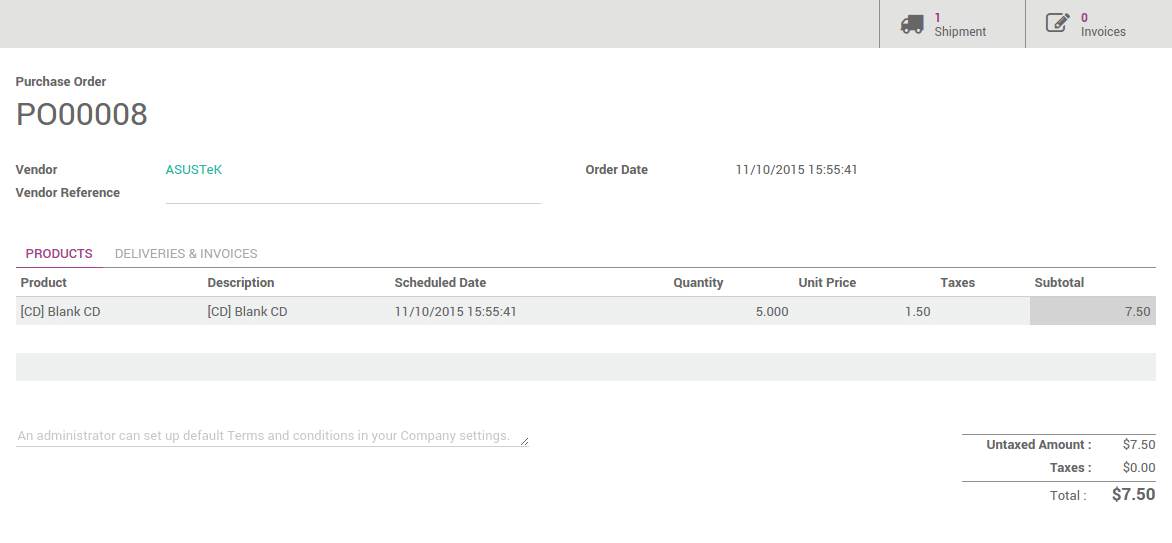
一旦确定了产品, 价格和数量等, 可以点击 确认订单 。
检索收货
有2种方能式检索收货订单 :
从采购订单
在采购订单的右上角, 你会按到一个与 收货 相关的按钮 :

点击查看 调拨单
从库存仪表板
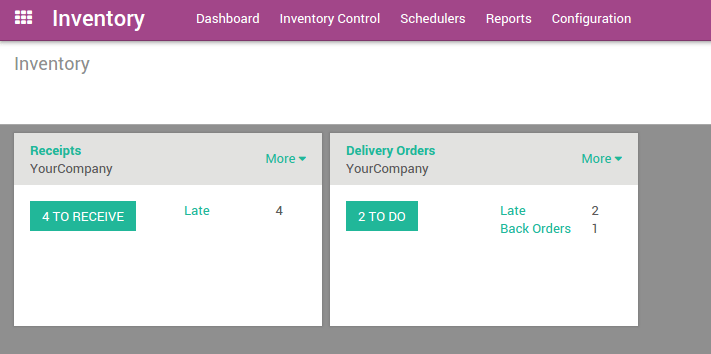
当打开* 库存 应用程序时,点击 * #接收* [UNKNOWN NODE problematic]可看到发货的列表。
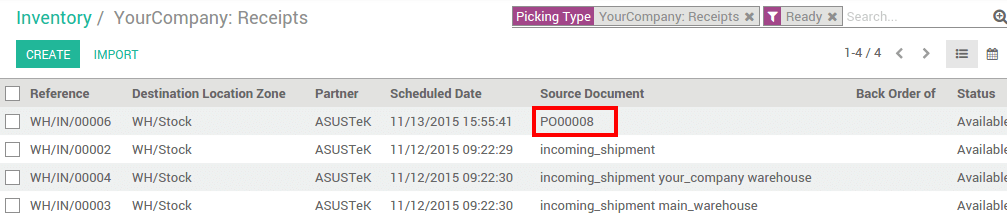
在列表中, 点击与采购订单相关的一个
处理收货
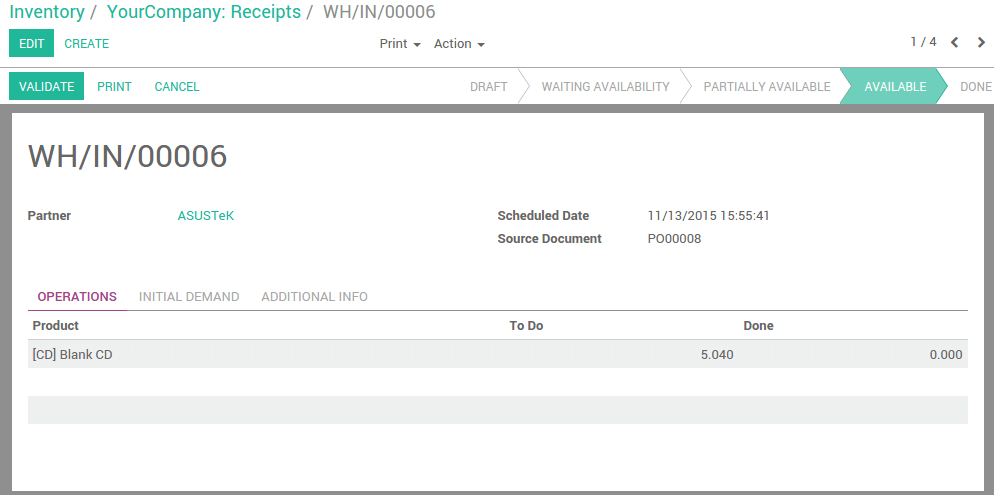
要处理库存调拨, 只要简单的点击 确认 就可以完成调拨。一条信息会弹出问你是否要完成所有数量, 如果是就点击 应用 。
注解
补货可以自动进行。详情请参阅我们的文档 如何在最小库存和按订单补货规则之间选择?
如何处理发货单?
安装销售模块
首先, 你需要安装 销售管理 模块。进入菜单 并安装。
下销售订单
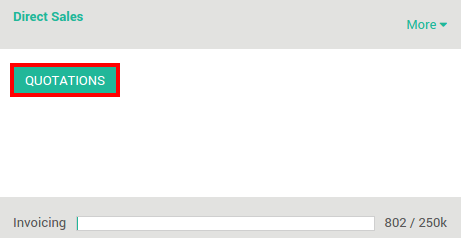
进入 销售 应用, 点击你所在团队的 报价单 按钮。
你将得到所有报价单的列表。点击 创建 按钮。
输入 客户信息 并点击 添加新条目 在报价单中添加一些产品。
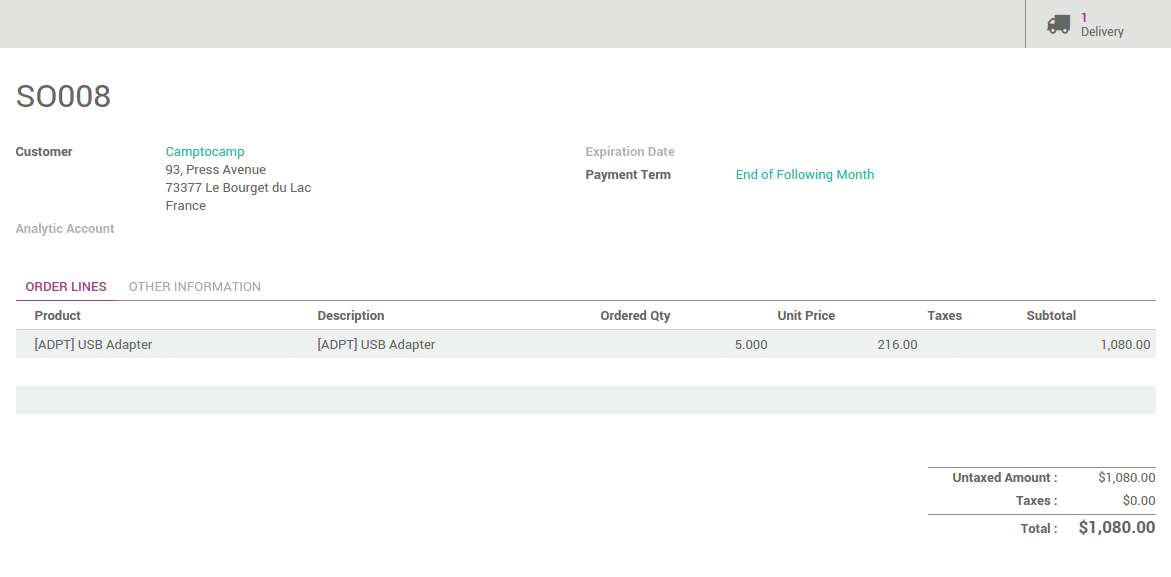
点击 确认销售 下单。
发货的退货
有2种方式能检索交货订单 :
从销售订单
在销售订单的右上角, 你会看到和 发货 相关的按钮 :
点击查看 调拨单
从库存仪表板
打开 库存 应用, 点击 #待办 查看待处理的收货单列表。
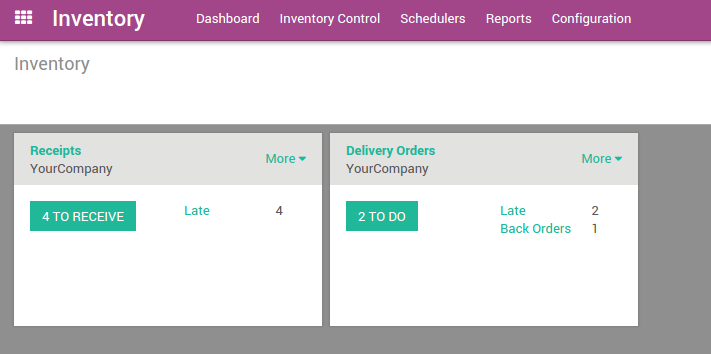
在列表中, 点击与该销售订单相关的一个

注解
如果库存中没有产品, 销售订单会在看板中的 等待 中显示。
处理发货
要处理库存调拨, 只要简单的点击 确认 就可以完成调拨。一条信息会弹出问你是否要完成所有数量, 如果是就点击 应用 。
注解
用同样方法处理电商订单
小技巧
你可以容易的把发货单和不同的发货方式集成起来, 请参阅文档 如何设置发货方法 .
高级流程
在此文档, 解释的流程都是最简单的。Odoo也符合使用高级仓库管理的公司。
- 默认状况下, 只配置了 收货 和 发货 , 但是你还可以激活多库位和多仓库来处理 内部调拨 。
- Routes: you can automate flows with push and pull rules
- Multi-step receipts and deliveries can be easily configured for each warehouse
- 更多 : 条码扫描 , 序列号 , 批次 , 越库 , 直运 , 与 第三方 货代集成 , 上架 以及 下架 策略……所有这些都可以在Odoo实现。